Tampilkan postingan dengan label tips dan trik. Tampilkan semua postingan

Rabu, 25 April 2012

Rahasia Google Chrome

      Rahasia Tersembunyi Browser Google Chrome

Sudahkah netter menggunakan Google Chrome? Kalau belum, mungkin rahasia dibalik browser teranyar Google ini bisa membuat netter beralih memilih browser ini.

Berikut beberapa rahasia tersembunyi Google Chrome:

1. 'incognito' window (Control + Shift + N)
Fitur ini memungkinkan netter untuk browsing secara aman lewat windows browser, karena dengan fitur ini netter tidak akan meninggalkan jejak seperti 'browser & search history' dan cookies. Jadi kalau netter tidak yakin akan situs yang dikunjungi atau tidak ingin orang lain di tempat kerja tahu netter mengunjungi sebuah situs, fitur ini tentu berguna.

2. Alt + Home atau Control + T
Menampilkan semua situs dan bookmark yang pernah dibuka oleh netter sebelumnya dalam bentuk thumbnail. Fitur ini terdapat pada browser Opera dan add ons pada FireFox. Alt + Home untuk membuka situs pada halaman yang sama, sedangkan Control + T pada halaman baru.

3. Control + Shift + T
Membuka kembali tab yang tidak sengaja ditutup oleh netter ketika browsing. Google Chrome bisa mengingat hingga 10 tab yang tidak sengaja ditutup.

4. Control + Tab (Control + Shift + Tab)
Cobalah menggunakan shortcut ini untuk berpindah tab dengan cepat, Control + tab untuk maju dan Control + Shift + Tab untuk mundur. Cara lainnya untuk langsung ke posisi yang tuju secara urut adalah dengan shortcut Control + 1, Control + 2 hingga Control + 9.

5. Membuka Link Situs Dengan Cepat
Untuk membuka link situs dengan cepat, Google Chrome menyediakan fitur yang sama dengan FireFox 3, yaitu dengan klik pada mouse scroll atau netter langsung klik dan drag link ke tab browser.

6. Bookmark Situs Dengan Cepat
Klik tanda bintang pada bagian kiri dari address bar dari browser. Address bar Chrome juga bisa langsung berfungsi sebagai seacrh page yang langsung ke search engine yang kita inginkan

7. Control + B
Hilangkan dan tampilkan Bookmark browser dengan cepat.

8. Control + H
Buka semua situs yang pernah dikunjungi (history) dengan cepat. Pada bagian kanan ada pilihan delete history for this day, kalau netter ingin menghapus history situs yang pernah dikunjungi pada hari tersebut.

9. Control + J
Buka windows download file. Shortcut ini sama seperti pada FireFox

10. Shift + Escape
Buka task manager Google Chrome dengan cepat untuk melihat pemakaian memori dan untuk mematikan tab yang berpotensi membuat browser freeze (hang)

11. about plugins & about:crash
Masukkan kata-kata about plugins pada address bar untuk melihat plugins apa saja yang terinstall pada Chrome. Dan about:crash untuk melihat tab mana yang membuat Chrome crash, freeze atau hang. Fitur lainnya: about:stats, about:network, about:histograms, about:memory, about:cache, about:dns, about:internets

12. Akses menu pada Chrome
Netter bisa mengakses menu-menu untuk meng-customize ataupun optimize pada bagian kanan pada browser. Pilihlah menu yang ada gambar 'Kunci Inggris' lalu pilihlah option. Di dalamnya terdapat banyak pilihan seperti menjadikan Chrome sebagai default browser, mengganti default Search, mengganti bahasa, dan lain sebagainya

sumber:http://www.indowebster.web.id/showthread.php?t=30036

Memperbaiki semua kerusakan pada printer

Memperbaiki semua kerusakan pada printer

Bingung dengan kerusakan pada printer??
Dana tidak mencukupi untuk service??
mungkin artikel ini bisa menjadi solusinya

Kerusakan Pada Printer

Adapun permsalahan yang dialami adalah:

1. Tidak terkoneksi dengan printer

2. Driver belum terinstal

3. Lampu blinking (berkedip/berkelap-kelip) pada printer

4. Warna tidak muncul

5. Warna putus-putus


Mengatasi Printer Bermasalah


1. Tidak terkoneksi dengan printer:


Printer Offline

Yang harus dilakukan adalah melakukan pengecekan kabel pada printer. Apakah power pada printer sudah tersambung? apakah kabel data sudah terpasang secara benar?


2. Diver belum terinstal

Semua jenis printer sudah pasti membutuhkan sebuah software yang disebut dengan driver. Peranan driver ini digunakan untuk mengemudikan atau mengenalkan printer tersebut kepada PC atau laptop. Berikut ini beberapa website resmi vendor printer dunia:

- Canon dengan website http://software.canon-europe.com/

- Epson dengan website http://www.epson.co.id/

- HP dengan website http://www8.hp.com/id/en/support-drivers.html


Website diatas tersebut tempat mencari berbagai software dan driver printer yang familiar di Indonesia.

Ada permasalah ketika printer sudah terinstal dengan driver tetapi tidak juga terdetect oleh komputer, hal ini biasanya terjadi oleh PC atau Laptop dengan Operating Windows 7. Driver dan printer tersebut tidak compatible dengan OS tersebut

Berikut ini langkah-langkah mengatasi compatible pada Windows 7:

1. Klik Start => pilih "Device and Printer". klik

add printer


2. Akan muncul pilihan sebagai berikut

Option printer

Add Local Printer: digunakan apabila printer langsung terhubung ke komputer kita

Add a Network. Wirelles or Bluetooth printer: digunakan jika printer berada di jaringan

Contohnya saya akan memilih add printer, maka akan muncul gambar seperti ini

add local printer

3. Klik "Check use an Excisting Port", lalu pilih menggunakan tipe data apa printer tersebut, dengan usb atau port.

4. Setelah itu akan muncul form Install Drivernya. Pilih merk dan type printer tersebut. Setelah itu Have Disk => Next


Pilih Browse untuk menentukan dimana kita meletakan diver yang akan di install.lalu Finish.


3. Lampu blinking (berkedip/berkelap-kelip) pada printer
Lampu blinking (berkedip/berkelap-kelip) pada printer ini diartikan pada lampu yang menyala pada printer. Normalnya lampu pada printer berwarna hijau, akan tetapi kali ini berkelap kelip orang hijau atau bahkan merah dengan indikasi tinta bocor, seperti gambar dibawah ini.

Tinta Absorb


Cara otomatis ini bisa teratasi dengan software Resetter, kalau ingin mendownloadnya klik DOWNLOAD RESETTER PRINTER

Atau cara manualnya:

1. Lepas Kabel Power

2. Tekan tombol power dan tahan sambil memasukan kabel power

3. Sambil menekan tombol power tekan juga tombol resume (dibawah power)

4. Lepaskan kedua tekanan kita pada tombol power dan resume, maka printer otomatis akan mati.

5. Setelah printer mati, maka hidupkan kembali printer.


Apabila cara manual ini masih tidak berfungsi, lakukan terus dari awal. Cara manual ini yang biasa saya lakukan pada printer-printer yang ada di Pengadilan Agama Cibinong, dan hasilnya sukses.


4. Warna tidak muncul

Warna tidak muncul biasanya isi tinta printer sudah habis. Segera Refill tinta tersebut, tetapi perlu di ingat agar tidak terlalu penuh dalam mengisi tinta, apalagi luber. Karena dapat merusak catridege tersebut. Isilah sesuai perasaan kita, dan jangan terlalu penuh.


5. Warna putus-putus

Indikasi ini menunjukan perlunya perawatan pada printer. Maintenance adalah solusi terbaiknya dalam mengatasi seperti ini. Beberapa vendor printer terkemuka biasanya menyertakan software untuk melakukan tugas ini. Disini saya mengambil gambar untuk Canon dan HP

1. Klik Start => Device and Printer

2. Setelah masuk kedalam, pilih printer yang akan di Maintenance

Printer Offline


lalu klik kanan pilih "printing preferences". maka akan muncul seperti gambar dibawah ini.

Cleaning: untuk membersihkan, mengecek tinta dan mencetak dokumen agar terlihat hasilnya.

Deep Cleaning: Membersihkan tanpa mencetaknya.

Print Head Alignment: Mengecek apakah setiap garis dapat tercetak


karena tutorial ini dari http://www.pa-cibinong.go.id/artikel/baca/12
silahkan agan menuju www.pa-cibinong.go.id
trims sudah membaca artikel ini.

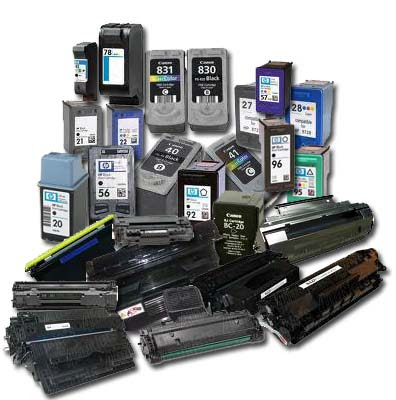
Tips Agar Catridge Printer Awet dan Tahan Lama

Tips Agar Catridge Printer Awet dan Tahan Lama

Kali ini saya akan mencoba sharing tentang Tips Agar Catridge Printer Awet dan Tahan Lama. Karena banyak sekali pertanyaan tentang "kenapa catrdige cepet banget rusaknya... baik langsung saja ke T...K...P....


Sebelum menuju ke Tips Agar Catridge Printer Awet dan Tahan Lama, kita akan belajar dulu tentang cara kerja dari head catridge.

Head : berfungsi untuk mengatur keluarnya tinta.
Catrdige : berfungsi sebagai wadah tampungan tinta yg akan mengalir ke head.

Dalam hal ini, printer Canon dan HP sering mengabungkan keduanya yaitu head dan catridge menjadi 1 bagian. Sedangkan Epson sering memisahkan antara head dan Catridge.

Cara Kerja Head Catridge Menurut Saya :
Ketika printer diperintah untuk ngeprint, maka akan diolah oleh board printer dan terakhir board printer akan mengirim perintah ke head untuk melakukan pencetakan. Head akan mengatur filamen pemanas yg ada di dalamnya untuk mengatur tinta mana yg harus dikeluarkan untuk sebuah gambar / tulisan.

Jadi cara kerjanya adalah dengan pemanasan tinta, sehingga tinta menjadi encer dan mudah untuk di semprotkan keluar lewat jalur lubang yg sangat kecil (nozzle). Pemanasan yg berlebihan akan membuat catrid cepat panas, maka dalam hal ini tinta printer itu bertindak sebagai pendingin juga.

Jadi Fungsi tinta ini juga sebagai oli kalau dikendaraan bermotor dan sangat penting sekali, maka jangan sampai catridge dibiarkan kosong terlalu lama.

Pemanasan head yg berlebihan ini diakibatkan oleh :
1). Ngeprint dalam jumlah banyak dan tidak ada jeda / istirahatnya, atau...
2). Tinta habis dan printer masih dipakai untuk ngeprint,

Itulah kenapa catrdige warna Canon atau HP sering banget rusaknya, karena :
1). Yg warna jarang digunakan, sehingga nozzle buntu karena tinta kering, dan akibatnya akan terjadi pemanasan berlebih akibat tidak ada pendingin yaitu tinta, karena tinta macet.

2). Tinta warna habis dan tidak di isi, maka akan terjadi pemanasan berlebih pada head dan akibatnya chip di head akan terbakar.

Tips Agar Catridge Printer Awet dan Tahan Lama :
1). Jangan ngeprint dalam jumlah banyak secara langsung, tapi kasih istirahat tiap 10 lembar, kira2x 2-5 menit, apalagi kalau ngeprint kualitas foto, kasih istirahat lebih banyak.

2). Jangan biarkan tinta habis terlalu lama, lebih bagus lagi sebelum habis diisi tinta dulu.

3). Jangan mendiamkan printer (tidak dipakai ngeprint) lebih dari 5 -7 hari. Jadi tiap minggu minimal harus ngeprint sekali yg hitam dan warna (gunakan untuk ngeprint foto)

4). Jangan sering gonta-ganti merk tinta, karen keenceran masing-masing merk tinta berbeda dan ini sangat berpengaruh pada head printer.

5). Untuk printer Infus, pastikan tinta mengalir dengan lancar menuju ke catridge, jangan sampai tersumbat.

6). Jangan isi tinta terlalu penuh karena akan menyebabkan tinta tidak keluar bahkan head akan bocor akibat tekanan yg terlalu berat dari tinta, jika hal ini terjadi maka sedot ulang tinta tersebut dengan refill kit yang ada.

Mungkin itu kira-kira Tips Agar Catridge Printer Awet dan Tahan Lama dari saya, kalau ada yg mau nambahkan dipersilahkan ...

Semoga bermanfaat....

sumber:http://www.indowebster.web.id/showthread.php?t=151429

mencuri Bandwidth HOTSPOT

alat dan bahan :
1. Laptop/notebook/tabletPC/mobile phone
udah pada tau kan barang2 sakral diatas ini apaan? [please deh masa ga tau kelamaan pipis di WC mas?], nah pastikan barang2 sakral tsb. dilengkapi dengan modem wireless ato WLAN [kaga tau dah gw sama apa kgk]. Kalo alat2 tsb. belon dilengkapi dengan modem wireles... bisa beli di toko2 terdekat [jangan beli di tambal ban, ntar jadinya laptop lo di pompain]

2. Hotspot
well sebenernya ini bukan alat maupun bahan, tapi ini adalah SARANA, hotspot itu adalah ruangan sakral tempat manusia2 mobilitas tinggi[baca=ga mau rugi bayar ke warnet], nah kalo kalian dah punya alat2 sakral di point 1 tinggal bawa aja ke hotspot terdekat[bukan tambal ban], nah ntar disitu kalian bisa mendapatkan koneksi internet nirkabel ato kerennya wireless. perlu diperhatikan di beberapa tempat koneksi sakral ini bisa berbayar jg, jd kalian harus bayar baru dapet user ama password code biar bisa masuk ke koneksinya. Kasus lain kalo kalian ke cafe, klo di cafe tinggal beli makanan aje ntar tinggal minta mas2 ato mbak2 yang ada disono id ama passnya.


3.Download program NETCUT

1. Buka program netcut
2. Tungguin splash screen [jangan matiin laptopnya ye!]
3. Ntar muncul tampilan yang agak keren [menurut gw sih keren]
4. Klik aja Scan Net
5. ntar di kolom kiri bakal muncul bayak IP2 ga jelas beserta Hostnamenya [gw bilang jg apa keren kan]
6. Setelah melihat Ip2 ga jelas, tulisan ON/OFF, Cut Off, Resume seharusnya di otak2 anda sekalian sudah terbayang apa selanjutnya yang harus anda lakukan
7. Kalo ga ngerti [a.k.a otak ga kuat], nih gw jelasin. Tinggal pilih IP target terus klik cut off. Voila ikan bakar pun jadi! ngga deng, Ip target tsb bakalan RTO ampe mampus atau sampe anda meresume nya lagi ato program ini di close
8. Klo udah di matiin smua IPnya [kecuali IP anda sndiri dan Gateway] brati smua koneksi hotspot menjadi milih anda!!!!!:onion-08:
MWUAAHAHAHAH silahkan tersenyum sinis memandang orang2 lain yang bingung [kok internet gw mati ya apa gara2 gw tadi kentut? emangnya sampe sebau itu].

Nah yang harus diinget liat deh di kolom kanan kan ada bahasa ilmiah ga jelas yang bacanya Gateway IP, nah kalo menurut hipotesis gw itu tuh gateway menuju server jadi kalo itu lo cut off yaudah brati semua orang di list kolom kiri bakalan mati [wong ip gateway dimatiin yaealaaa..]

Oh iya kalo ga salah, netcut juga bisa dipakai di LAN juga, jadi silahkan dicoba
Nih program aslinya dari www.arcai.com tapi sekarang kalo lw buka tuh situs bakal redirect ke yahoo[bukan ke tambal ban kok tenang]
 

sumber:http://www.indowebster.web.id/showthread.php?t=12106